
– Mis à jour le 16 février 2026 –
Vous avez déjà passé la nuit pendant un road trip sur un parking tout pourri à « Kèskejfoula » parce-que vous n’aviez plus la force de chercher un coin sympa ?
Moi oui.
Pourtant je savais qu’en poussant un peu j’aurais pu tomber sur « Kèskechuibienici » trouvé sur Google avant que la connexion internet ne coupe…
Après une brève concertation familiale (« Quand est-ce qu’on arrive ? »… « C’est encore loin ? »… « Y aura une piscine ? »), la décision fut prise et le frein à main serré.
Vous avez déjà vécu ce genre de scénario ? Alors cet article peut vous intéresser.
Vous y apprendrez comment préparer un itinéraire à l’avance (lieux à visiter, lieux pour dormir, etc.), tranquillement sur votre ordinateur de la maison, comment le transférer sur votre smartphone Android (ou tablette) et qu’il soit utilisable sans connexion internet.
Bon, je parle de « road trip ou vacances » mais cette méthode peut aussi servir pour un simple week-end en Ille et Vilaine 😉
Ça vous tente ? C’est parti !
Attention quand même, cet article est relativement long, faites de pauses toutes les deux heures et préparez un sac à vomi, au cas où…
Pour voir l’article en vidéo, c’est ici :
(⚠ La version texte est plus récente et comporte des changements majeurs. Certaines informations présentées dans la vidéo ne sont plus à jour)
Pour lire la version texte de l’article, c’est là :
📝 Mises à jour majeures (février 2026)
– Suppression des passages concernant Wikiloc (le calque Google Earth n’existe plus et pour les sentiers j’utilise maintenant Mapy.com)
– Remplacement de Maps.me par Organic Maps/CoMaps pour l’import des lieux (signets)
– Remplacement de Here WeGo par Mapy.com pour le guidage
1- Listez les lieux à visiter
Pour cette première étape, il faut déjà avoir une destination en vue.
Si vous n’en avez pas, voici quelques idées de recherches à taper dans Google :
- Les plus beaux endroits de France, d’Europe, du monde
- Les plus beaux paysages de France, d’Europe, du monde
- Les plus beaux pays d’Europe, du monde
Une fois votre destination choisie, pour trouver des lieux à visiter, vous pouvez faire des recherches du même genre mais plus ciblées :
- Les plus beaux villages d’Italie
- Les plus belles villes d’Italie
- Les plus beaux sites d’Italie
- Les plus beaux paysages d’Italie
- Etc.
On est d’accord, ça c’est si vous partez en Italie, sinon vous remplacez Italie par votre destination hein 😉
Si possible, affinez encore les zones que vous pensez visiter afin de faire des recherches plus précises (régions, départements, etc.) :
Avec ces recherches Google, vous trouverez des centaines de sites web et blogs mais voici ceux que j’utilise fréquemment :
- TripAdvisor : c’est pour moi la référence pour trouver les meilleures activités à faire pour une destination choisie (chercher par région et affiner par catégories si besoin).
- Monnuage
- Partir.com
- Traffic-Amanagé (notamment la rubrique « le coin des voyageurs »)
- Linternaute
- France Voyage
- France This Way
- Notrebellefrance (sites touristiques et naturels de France)
- Globe-Trotting (des idées pour voyager au bout du Monde)
- Lonely Planet
Notez ensuite simplement tous les lieux que vous trouvez et qui peuvent vous intéresser.
2- Ajoutez les lieux à visiter dans Google Earth
Nous allons maintenant repérer et centraliser tous ces lieux sur une carte avec l’application Google Earth Pro. Si vous ne connaissez pas Google Earth : il s’agit d’une application gratuite qui permets d’explorer la planète depuis son canapé, oui oui, rien que ça.
Attention, je parle bien de la version « Pro » qui est celle qui s’installe sur ordinateur (Windows, Mac, Linux), car il existe une version web (qui se lance directement dans votre navigateur web) et également une version Android. Ces deux versions ne permettent pas, du moins pour le moment, de préparer un itinéraire.
Télécharger Google Earth Pro pour Windows
Cliquez sur le lien ci-dessus pour télécharger l’installateur.
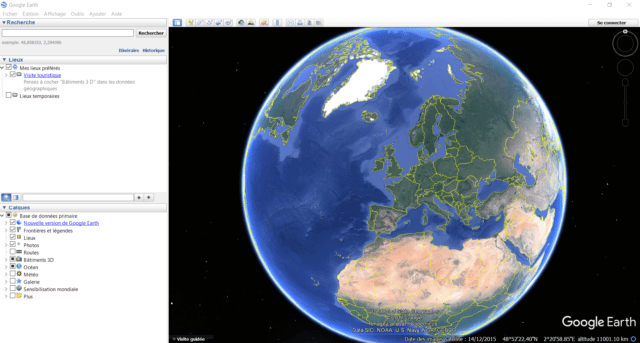
Une fois l’installateur téléchargé, double-cliquez dessus, suivez les consignes pour installer l’application et ouvrez-là. Si tout s’est bien passé vous devriez arriver sur l’interface principale de Google Earth, ça vous dit quelque chose cette grosse boule bleue ? :
Commencez par créer un dossier principal en faisant un clic droit sur la ligne « Mes lieux préférés » puis passez votre souris sur « ajouter » et cliquez enfin sur « Dossier » :
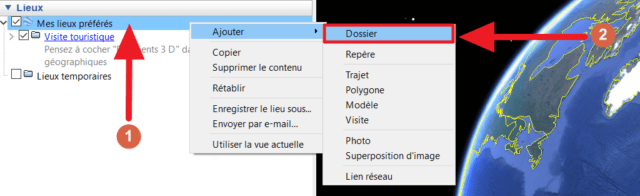
1- Clic droit sur « Mes lieux préférés »
2- Ajouter : Dossier
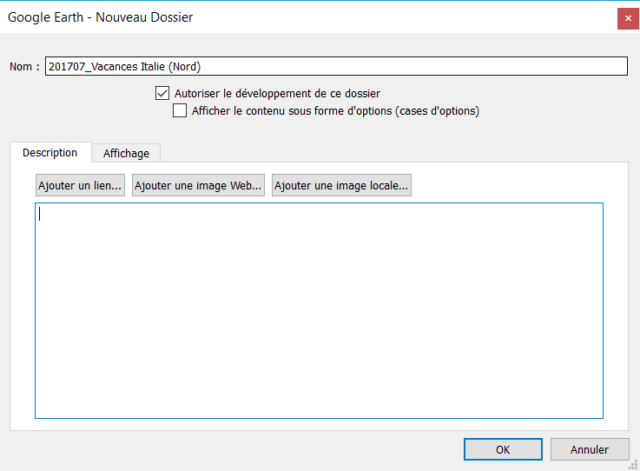
Entrez le nom du nouveau dossier, par exemple « 201707_Vacances Italie (Nord) » puis cliquez sur OK :
Créez maintenant un sous-dossier en faisant un clic droit sur le dossier fraîchement créé : ajouter : Dossier :
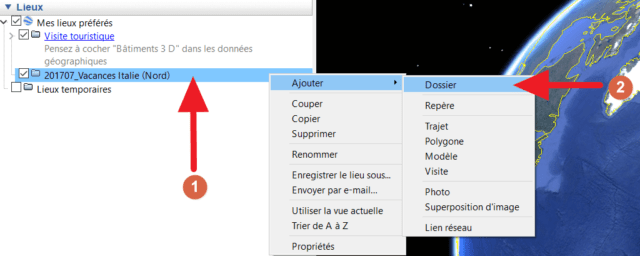
1- Clic droit sur le dossier fraîchement créé
2- Clic sur Ajouter : Dossier
Nommez ce sous-dossier :
- « Italie_A voir » (vous y ajouterez les lieux à visiter que vous souhaitez voir absolument).
Répétez cette même opération pour créer deux autres sous-dossiers que vous appellerez :
- « Italie_Facultatif » (vous y ajouterez les lieux à visiter que vous souhaitez éventuellement voir, si vous avez le temps).
- « Italie_Dormir » (vous y ajouterez les lieux pour dormir, ou du moins pour passer la nuit).
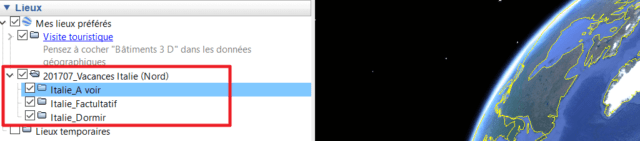
Voilà ce que vous devriez avoir maintenant :
Google Earth permets d’afficher plein d’informations sur la carte, cela s’appelle les « calques ». C’est une des grandes forces de l’application.
Ils se trouvent ici et peuvent êtres activés ou désactivés en cochant ou non les cases :
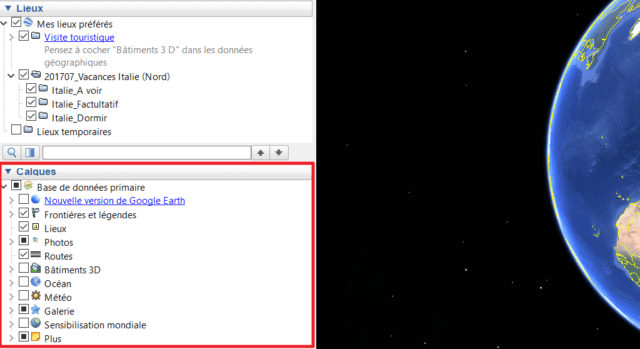
Pour y avoir plus clair, je vous conseille de n’afficher (cocher) que ceux qui sont à mon sens utiles pour créer un itinéraire de vacances, à savoir :
- Frontières et légendes (tout cocher : affiche les frontières, les noms de lieux, etc.)
- Lieux (affichage détaillé des noms de lieux tels que les aéroports, les gares, les parcs, les campings, etc.)
- Photos, seulement :
- Photos Google Maps
- Routes
- Bâtiments 3D (tout cocher)
- Galerie, seulement :
- Everytrail (circuits de ballades et randonnées avec photos)
- Plus, seulement :
- Parcs et Zone de loisirs
- Parcs : (déjà affichés si avec calque « lieux » mais affiche en plus le contour des parcs)
- Plans et cours d’eau
- Transports (suivant vos besoins : chemins de fer, voies navigables, etc.)
- Wikipedia (des infos pratiques en provenance de Wikipedia)
- Parcs et Zone de loisirs
Ouf, ça y est.
Recherchez maintenant un lieu de votre liste, par exemple le premier de ma liste : « Arezzo », en le tapant dans le champ « Recherche » en haut à gauche et en cliquant ensuite sur « Rechercher » :
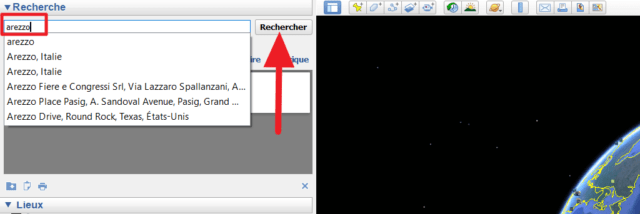
La carte devrait se centrer sur votre recherche.
Si vous atterrissez dans les choux, ou n’importe où ailleurs, essayez d’affiner la recherche en tapant par exemple « Arezzo Italie ».
Une fois le bon lieu affiché, vous pouvez :
- Incliner, déplacer et zoomer la carte avec les boutons disponibles en haut à droite (ou en utilisant différents boutons de votre souris).
- Afficher des images « Street View » (ce sont des photos prises au sol via des appareils à 360° et qui vous permettent de voir des lieux comme si vous y étiez, ça déchire !) en cliquant sur le bonhomme jaune et en le déplaçant sur une des routes « bleues » affichées (il faut rester appuyé sur le clic, les routes disponibles en mode « Street view » s’affichent alors en bleues sur la carte).
- Explorer les calques en cliquant sur les icônes correspondantes. Je vous conseille les photos à 360° pour commencer représentées par un rond rouge avec 360 écrit en blanc à l’intérieur (contrairement à « Street View » on ne peut pas se déplacer, mais ça peut être suffisant pour se faire un avis).
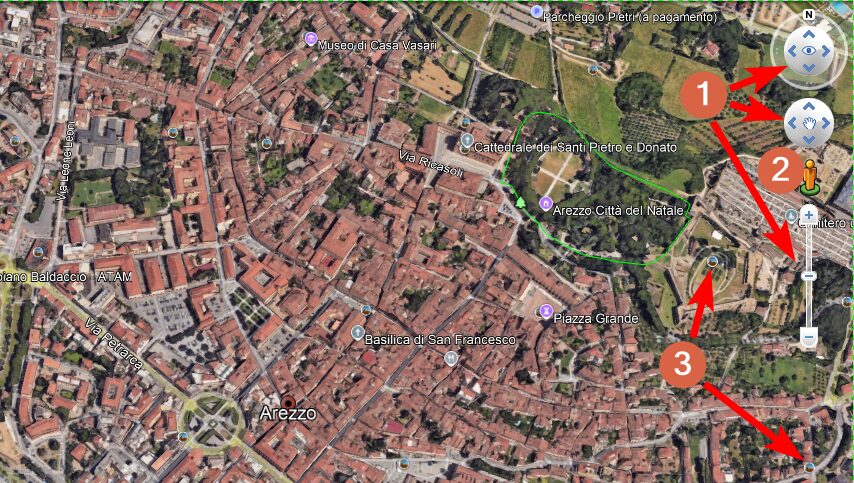
2- Afficher des images « Street View » en cliquant sur le bonhomme jaune et en le déplaçant sur une des routes « bleues » affichées
3- Explorer les calques en cliquant sur les icônes correspondantes. Je vous conseille les photos Google Maps pour commencer
Attention, si plusieurs icônes ou points se trouvent les uns sur les autres, il faut d’abord faire un clic gauche pour « écarter » les points.
Ça y est vous vous êtes fait une idée du lieu ?
- Vous voulez absolument le voir ? Ajoutez un repère au dossier « Italie_A voir »
- Vous voulez éventuellement le voir si vous avez le temps ? Ajoutez le au dossier « Italie_Facultatif »
- Vous ne voulez pas le voir ? Bon ben passez à un autre lieu, et pensez à barrer le lieu sur votre liste
Voici comment ajouter ces repères :
Sélectionnez le dossier souhaité (« A voir » ou « Facultatif »), puis cliquez sur le bouton « Ajouter un repère ».
Déplacez ensuite le repère si besoin pour affiner la position (attention, l’icone nouveau repère est parfois caché derrière la fenêtre « nouveau repère » qu’il faut alors déplacer), nommez le, ajoutez éventuellement des détails en description et enfin cliquez sur OK :
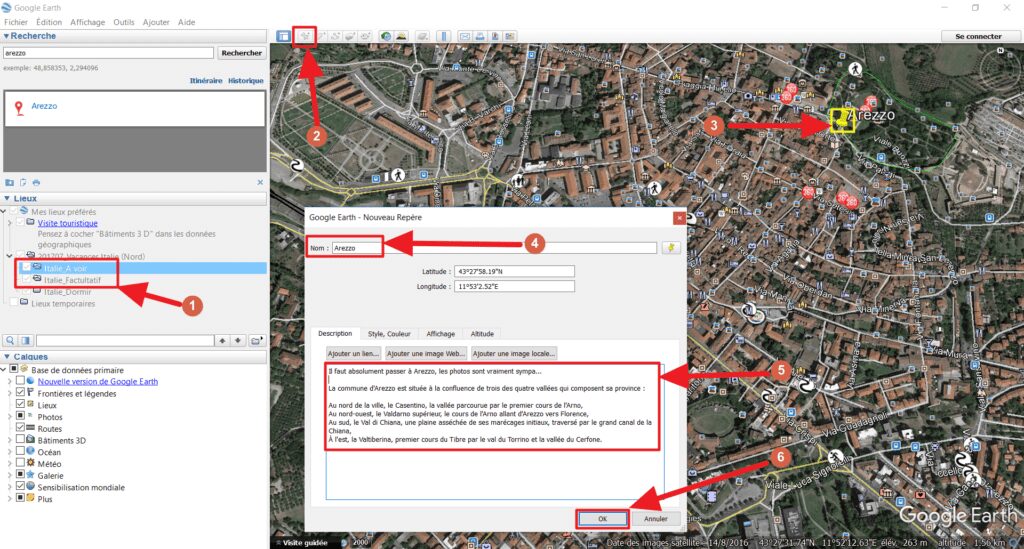
2- Cliquez sur le bouton « Ajouter un repère »
3- Déplacez le repère si besoin pour affiner la position
4- Nommez le repère
5- Ajoutez éventuellement des détails
6- Cliquez sur OK.
Répétez la même chose pour tous les lieux que vous avez listé en choisissant à chaque fois le dossier correspondant.
À proximité des lieux à voir, à l’époque je recherchais et importais dans Google Earth Pro des sentiers de balades avec Wikiloc ou AllTrails. Maintenant je les visualise directement avec Mapy.com : une app de navigation GPS et cartes hors-ligne simple et polyvalente.
Attention important : au fur à mesure que vous ajoutez des repères, ou au moins à chaque fois que vous fermer Google Earth, je vous conseille fortement d’enregistrer vos listes de lieux de chaque sous-dossier. En effet, il suffit d’un plantage du PC ou de Google Earth et vous pouvez tout perdre; ça m’est arrivé plusieurs fois pendant des préparations d’itinéraires !
En plus, ces fichiers enregistrés nous servirons également pour plus tard, vous faites donc d’une pierre deux coups.
Pour cela, vérifiez bien que tous les lieux d’un dossier sont bien cochés (décochez puis recochez le dossier pour être sûr) puis faites un clic droit sur le premier sous-dossier et cliquez sur « enregistrer le lieu sous… » (c’est au singulier mais rassurez vous ça enregistre bien tous vos lieux).
Choisissez l’emplacement où vous souhaitez enregistrer le fichier.
Ça peut être n’importe où mais créez un nouveau dossier du même nom que votre dossier principal de Google Earth : « 201707_Vacances Italie (Nord) ».
Cliquez sur « enregistrez ». Si le fichier existe déjà, et ça sera le cas si vous faites des enregistrements au fur et à mesure, il vous sera demandé si vous souhaitez « remplacer le fichier existant »; il suffira de répondre oui.
Répétez la même opération pour les autres sous-dossiers (Italie_Facultatif et Italie_Dormir).
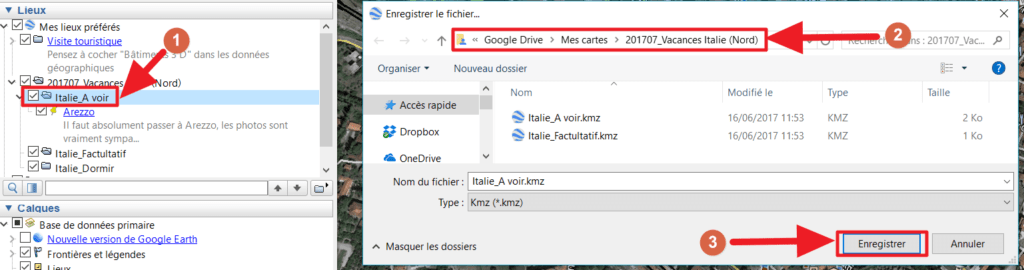
Vous avez peut-être remarqué que le type de fichier définir lors de l’enregistrement est « Kmz ». En déroulant la ligne « Type » vous pouvez également sélectionner « Kml ». Les deux sont ok; le kmz est juste une version compressée du kml; à privilégier donc. Faites juste attention à toujours conserver l’extension (.kmz ou .kml) sur vos noms de fichiers afin qu’ils soient ensuite ouverts dans l’application appropriée.
Pour aller plus loin dans la sauvegarde : vous pouvez de temps en temps ne pas écraser les fichiers existants mais plutôt créer des copies horodatées. Vous pouvez également utiliser une application de sauvegarde qui conserve un historique des modifications de fichiers (si vous enregistrer vos fichiers dans Google Drive comme moi; il y a déjà une fonction historique, pratique).
Google Earth conserve lui même également une sauvegarde de vos lieux à cet emplacement : C:\Users\votre nom\AppData\LocalLow\Google\GoogleEarth. C’est bien mais j’ai déjà eu le cas de ne rien y trouver !
Dans mon cas je ne risque plus rien : j’utilise comme je l’ai dit « Google Drive » qui conserve un historique mais je sauvegarde également toutes les 30 minutes mon dossier drive ainsi que mon dossier AppData\LocalLow\Google\GoogleEarth.
3- Recherchez des lieux pour dormir et ajoutez les dans Google Earth
Bon, là on a parlé des lieux à visiter, mais à la fin de la journée il faut dormir (si si).
Voici quelques sites qui vous permettront de trouver des coins sympas pour passer la nuit :
- park4night – « Partage de coins sympas pour se reposer en Camping-car, fourgon aménagé et van ! » – Mon préféré pour des nuits en fourgon aménagé.
- ACSI Eurocamping – « La base de données liée à Eurocampings.fr contient des données sur plus de 9500 campings. Grâce à des fonctions de recherche simples vous pouvez sélectionner des campings qui correspondent à vos souhaits. Vous pouvez choisir parmi plus de 200 équipements. Vous pouvez également chercher à partir de cartes, par localité, ou par nom de camping ». – Mon préféré pour les campings, il permet de filtrer les recherches, comme par exemple n’afficher que les campings avec piscine.
- Campercontact – « Le plus grand site des aires de camping-car de l’Europe! » – Sympa mais pas toujours traduit en Français. Je m’en sers quand je ne trouve pas mon bonheur avec les autres.
- France Passion – « En camping-car, vous êtes invités chez 2 200 accueillants passionnés : 1 000 éleveurs et fermiers, 800 vignerons, 400 artisans et fermes-auberges… » – Nécessite de payer une inscription à l’année pour recevoir la carte des lieux. France Passion, comme son nom l’indique ne propose que des lieux en France, mais il existe un équivalent pour le Royaume Uni. Personnellement j’ai trouvé des supers lieux avec France Passion mais j’ai été plus déçu avec l’équivalent Anglais.
- Google Earth, oui oui, on peut directement trouver des lieux pour dormir dans Google Earth : tapez par exemple simplement « camping » et la recherche s’effectuera sur la zone dans laquelle la carte se trouve. Les campings sont également représentés par des petits arbres verts.
- Airbnb – « Réservez des logements uniques et vivez là-bas comme des locaux ».
- HomeCamper – « Plus de 30 000 emplacements à réserver chez l’habitant ». Je n’ai pas testé ce service.
- Les applications de cartes hors-ligne comme Organic Maps/CoMaps ou Mapy.com – Je m’en sers sur place. Il suffit par exemple de chercher « camping » ou « pique-nique » pour afficher les résultats sur la carte. Ce n’est pas de la « préparation » mais c’est quand même du hors ligne.
La plupart de ces sites et services proposent des applications Android dédiées, parfois payantes et nécessitant une connexion internet, mais le but de cet article est de créer un itinéraire hors ligne centralisé et préparé sur un ordinateur. Ceci dit, rien ne vous empêche d’avoir les deux : votre itinéraire hors ligne préparé à l’avance, et les applications connectées en cas de besoin.
Continuons, voyons maintenant comment trouver des lieux sympas où passer la nuit, à proximité des lieux de visites prévus (ben oui, c’est pour ça qu’on a commencé par les lieux à visiter 😉 ).
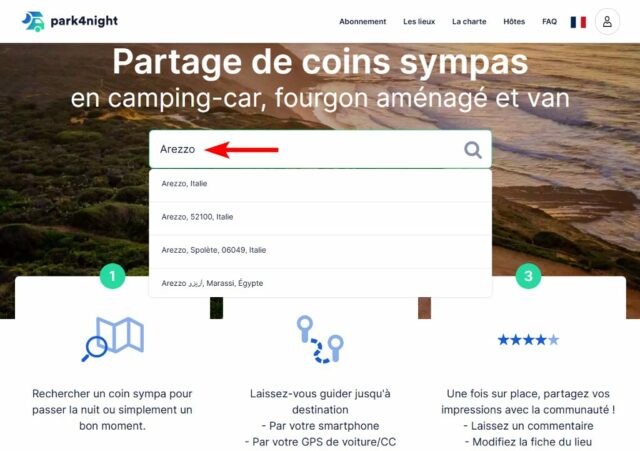
Prenons un exemple avec une recherche de lieux pour dormir à Arezzo en s’aidant du site park4night.
Rendez-vous sur le site et effectuez une recherche dans le champ « Rechercher un lieu » :
Park4night vous affichera le lieu sur sa carte. Je vous conseille alors d’afficher la même zone de carte sur Google Earth et sur le site park4night, afin de vous repérer, et de mettre les fenêtres côte à côte (cela peut se faire en déplaçant les fenêtres sur les bords de l’écran, ou en utilisant les raccourcis clavier « Win + gauche/droite »), comme ceci :
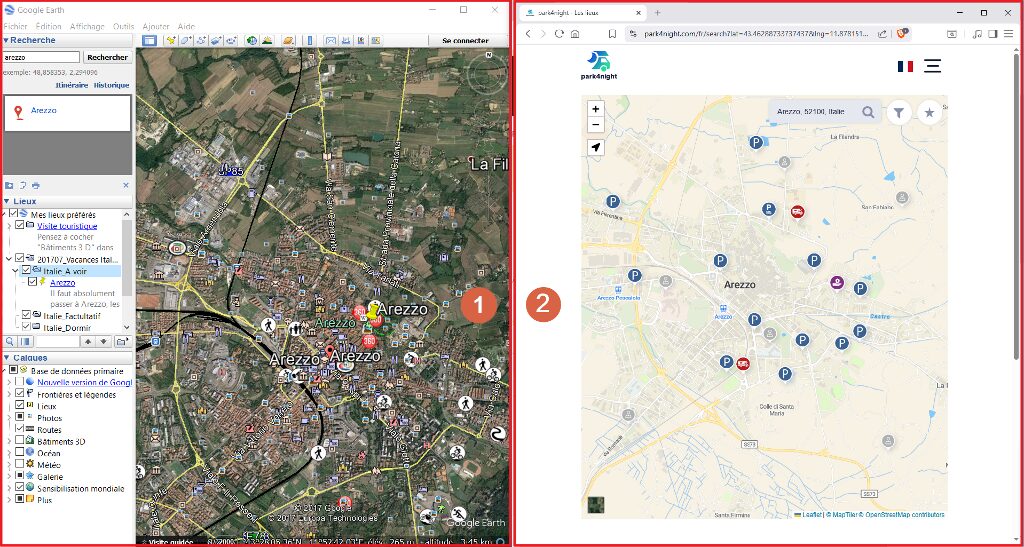
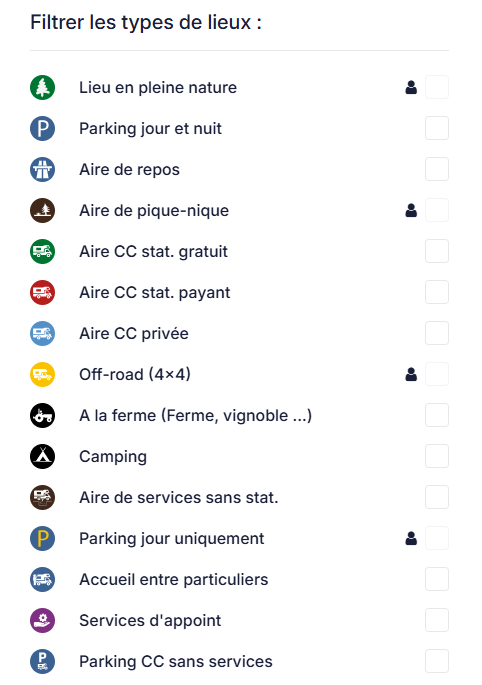
Park4night affiche alors tous les lieux répertoriés dans son catalogue représentés par des icônes différentes en fonction du type :
Cliquez sur un lieu pour afficher son aperçu :
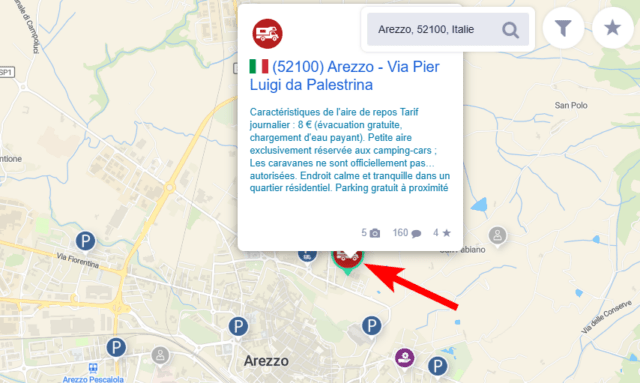
Dans l’aperçu, cliquez ensuite n’importe où pour afficher la page complète du lieu et ainsi consulter plus de détails comme les photos du lieu, le prix et les services, les coordonnées et les commentaires de voyageurs.
Si un lieu vous intéresse, vous pouvez l’explorer dans Google Earth (pour avoir peut être plus de photos, vérifier son emplacement par rapport à un lieu de visite, etc.).
Sur Park4night, copiez ses coordonnées GPS (clic droit souris : copier, ou raccourci clavier CTRL + C). Attention à ne choisir qu’un type de coordonnées, avec lettres ou sans lettres. Dans l’exemple le premier type est 43.4721,11.8878 , alors que le second est N 43°28’19.56” E 11°53’16.08” :
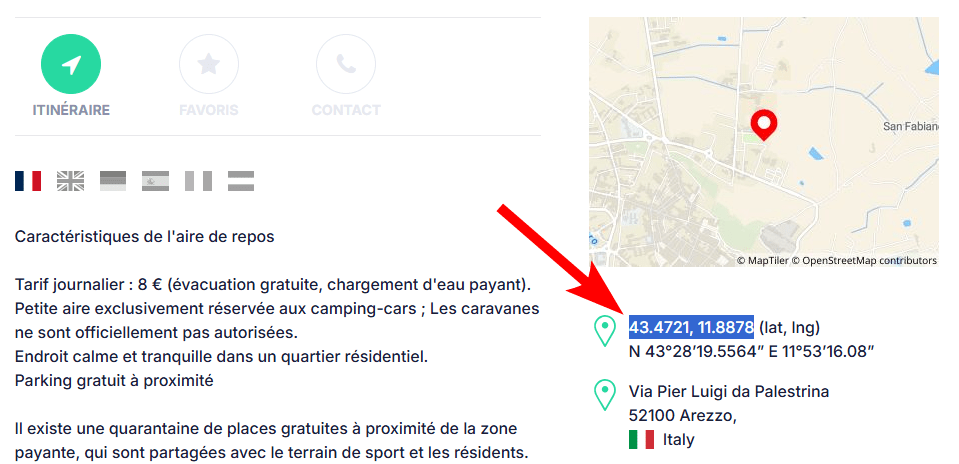
Une fois copiées, collez les dans le champ recherche de Google Earth (clic droit souris : coller ou raccourci clavier CTRL + V) :
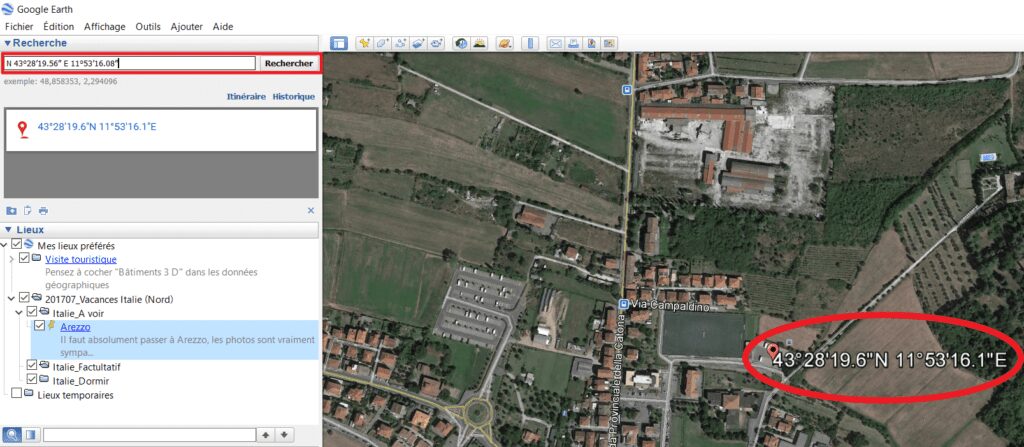
A partir de là, vous pouvez utiliser les outils d’exploration de Google Earth (zoom, Street view, etc.).
Dans cet exemple, la vue Street View est disponible, cool ! : cliquez sur le bonhomme jaune et tout en restant cliqué, déplacez votre souris et donc le bonhomme vers la route bleue au plus près du lieu :
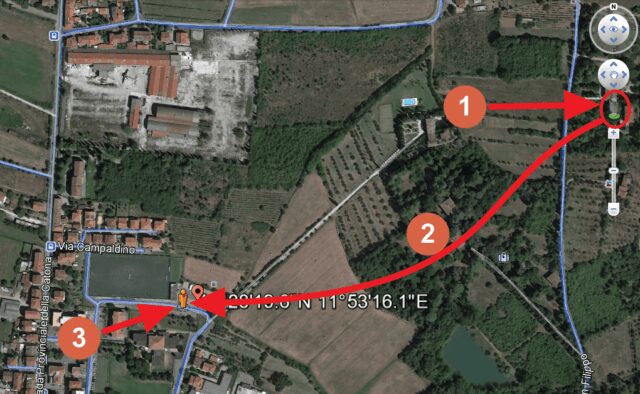
1- Cliquez sur le bonhomme jaune et maintenez le clic appuyé
2- Déplacez votre souris et donc le bonhomme vers la route bleue au plus près du lieu
3- Relâchez
Une fois le petit bonhomme lâché, vous devriez être passé en mode Street View :
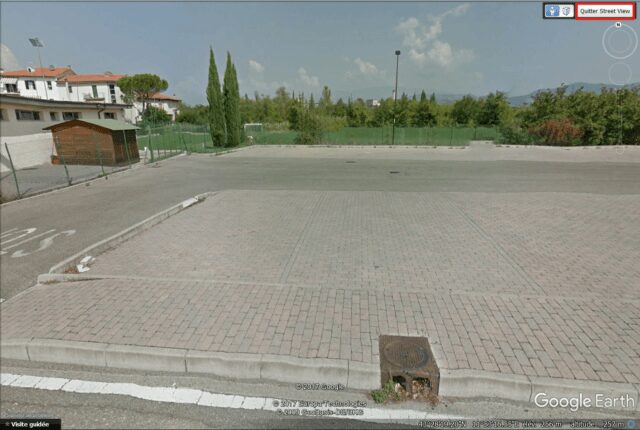
Je sais, c’est la claque, vous rêvez déjà de ce petit coin de paradis 😉
Bon, il ne peut pas tout miser sur sa beauté, mais peut être a-t-il un autre atout, comme par exemple la distance qui le sépare de notre lieu à visiter Arezzo ?
Vérifions cela. Commencez par sortir de Street View à l’aide du bouton en haut à droite (entouré en rouge sur la capture précédente).
Cliquez sur le dossier « Italie_Dormir » et ajoutez un repère comme vu précédemment.
Pour calculer une distance entre deux points, faites un clic droit sur le premier (Arezzo) et choisissez « Itinéraire depuis ce lieu », puis faites un clic droit sur le second (notre coin de paradis) et choisissez « itinéraire vers ce lieu » (attention, si plusieurs repères ou points se trouvent les uns sur les autres, il faut d’abord faire un clic gauche pour « écarter » les points) :
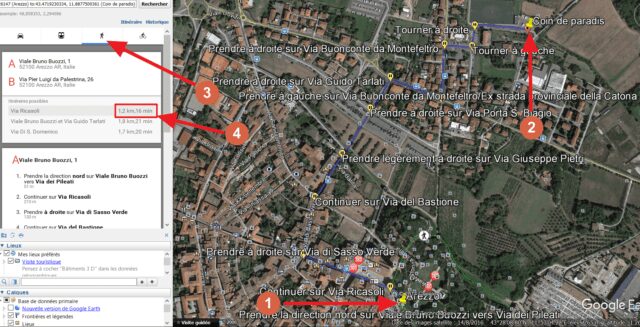
1- Faites un clic droit sur le premier repère (Arezzo) et choisissez « Itinéraire depuis ce lieu »
2- Faites un clic droit sur le second repère (Coin de paradis) et choisissez « Itinéraire vers ce lieu »
3- Choisissez par exemple le mode piéton
4- la distance et la durée sont affichées
On constate donc que notre coin de paradis se trouve à 16 minutes à pied de notre lieu à visiter Arezzo, ça peut être pas mal finalement 😉
Répétez cette recherche à proximité de chaque lieu à visiter en vous aidant des différents sites que je vous ai indiqués.
Personnellement j’utilise principalement Park4night et Eurocamping et je sélectionne 2 ou 3 lieux pour dormir de styles différents à proximité de chaque lieu à visiter, histoire d’avoir le choix.
Pour Eurocamping, les coordonnées GPS des campings se trouvent à l’onglet « Emplacement ».
Voici un exemple de lieux que vous pourriez enregistrer à proximité du lieu à visiter Arezzo :
- Aire de camping car : photos bof mais proche du centre d’Arezzo, possible à pied.
- Camping : photos sympas et piscine mais pas possible de se rendre à Arezzo à pied.
- Lieu en plein nature : isolé et tranquille.
4- Transférez les lieux sur votre appareil mobile (smartphone Android)
Ça y est vous avez fini de préparer votre itinéraire ? Vous avez « 1 » lieu à voir absolument, « 10 » facultatifs et « 100 » pour dormir ? C’est parfait !
Voyons maintenant comment les transférer vers votre smartphone Android que vous emmènerez en vacances, contrairement à votre ordi (ceci dit, si vous avez un PC portable vous pouvez l’emmener, Google Earth fonctionnera sans connexion internet mais vous n’aurez pas toutes les possibilités d’exploration de carte hors ligne et de géolocalisation, contrairement à un smartphone).
Vous vous souvenez des fichiers kmz que nous avons enregistrés (ou kml)? Il y en a 3 :
- Italie_A voir.kmz
- Italie_Facultatif.kmz
- Italie_Pour dormir.kmz
Mais si, je vous ai montré comment faire à la fin du deuxième paragraphe, et si vous avez suivi mon conseil vous les avez régulièrement enregistré. Non ? il n’est pas trop tard 😉
Une fois retrouvé vos fichiers kmz, il faut les transférer vers votre smartphone. Vous pouvez utiliser votre méthode de transfert de fichiers préférée (personnellement j’utilise « Google Drive »).
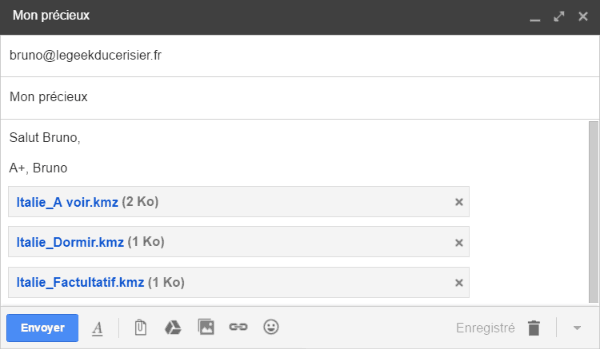
Vous n’avez pas de méthode préférée ? En voici une assez simple qui consiste à simplement vous envoyer un mail à vous même avec les 3 fichiers kmz en pièces jointes :
5- Importer les lieux sur Organic Maps
Organic Maps est une application mobile gratuite qui permets de télécharger des cartes du monde entier sur votre smartphone et de les consulter ensuite sans connexion internet.
Elle permets aussi, vous l’aurez deviné, d’importer des lieux créés avec Google Earth. C’est pas cool ça ?
Télécharger Organic Maps pour Android
Cliquez sur le lien ci-dessus pour installer l’application depuis le « Google Play Store ».
Pour commencer on va paramétrer l’application, notamment le stockage des cartes.
Appuyez sur le bouton en bas à droite (icône à trois lignes horizontales) pour afficher le volet inférieur, puis sur Paramètres et Enregistrer les cartes dans :
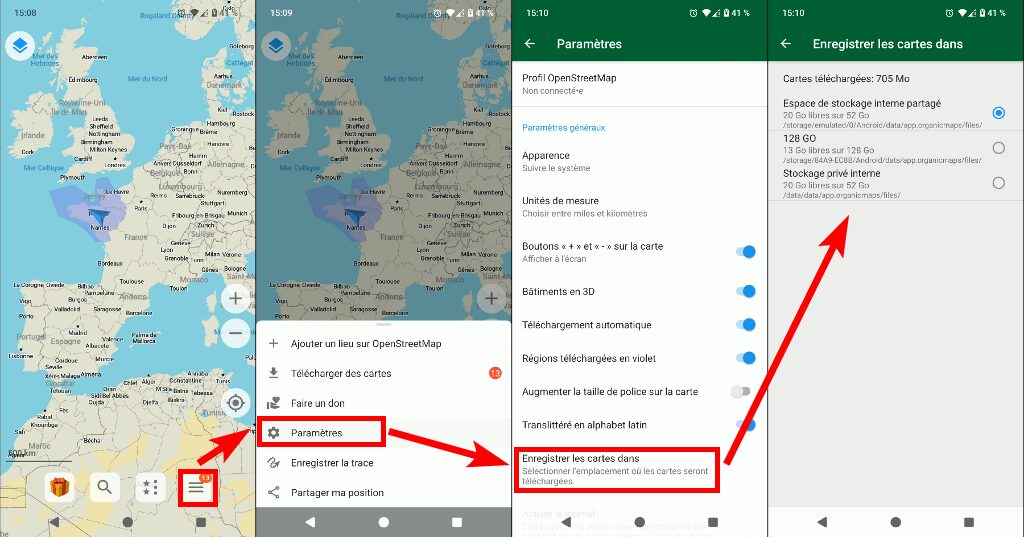
Choisissez l’espace de stockage où vous souhaitez que les cartes hors lignes soient téléchargées. Si vous ne savez pas laquelle choisir, prenez celle qui a le plus d’espace de stockage disponible.
Voyons maintenant comment télécharger des cartes.
Si l’on suit notre exemple, nous aurons donc besoin de la carte d’Italie mais aussi celle de France car on va la traverser et on fera même peut être une escale 😉 .
Revenez sur l’écran principal de l’application et affichez à nouveau le volet inférieur comme vu précédemment, puis appuyez sur « Télécharger des cartes ».
Tapez le nom du pays souhaité dans le champ « Trouver la carte », par exemple France, puis appuyez sur le résultat avec une icône en forme de dossier pour afficher toutes les cartes du pays. Si vous avez assez de place, appuyez sur « télécharger tout » pour télécharger toutes les cartes de France :
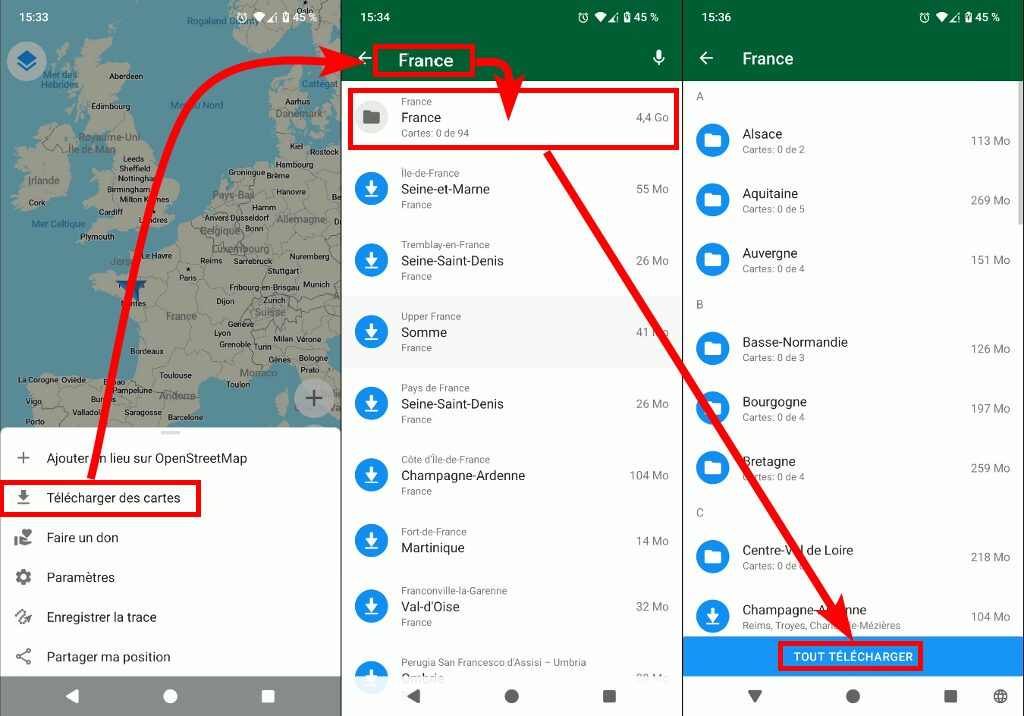
Si vous n’avez pas assez de place, trois solutions :
- Ne télécharger que les régions nécessaires au voyage prévu
- Acheter une carte mémoire de plus grande capacité
- Pleurer
Répétez la même opération pour télécharger les cartes des autres pays souhaités, dans mon cas, je télécharge l’Italie.
Pas besoin d’attendre la fin du téléchargement pour aller chercher nos fichiers kmz. Rappelez-vous, on s’est envoyé un mail à nous même 😉
Ouvrez votre application pour consulter vos mails sur votre smartphone, ouvrez le mail que vous vous êtes envoyé et téléchargez tous les fichiers kmz en appuyant sur les boutons en forme de flèches :
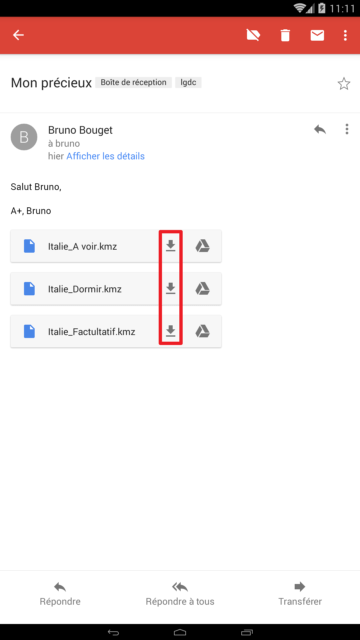
Les fichiers téléchargés devraient s’afficher dans votre volet de notifications :
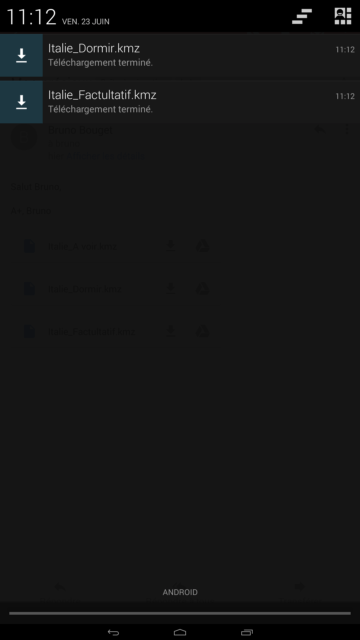
Appuyez sur chaque ligne et les repères devraient alors directement s’afficher dans l’application Organic Maps.
Vous pouvez également vous rendre directement dans le dossier où vous avez téléchargé vos fichiers kmz (c’est le dossier « Download » par défaut) avec un explorateur de fichiers (X-plore est mon préféré sous Android), afin de les ouvrir, ça revient au même.
Si un message vous demande quelle application utilisée, choisissez bien sûr Organic Maps.
Les repères s’affichent aussitôt sur la carte d’Organic Maps, ils sont appelés des « signets » dans l’application :
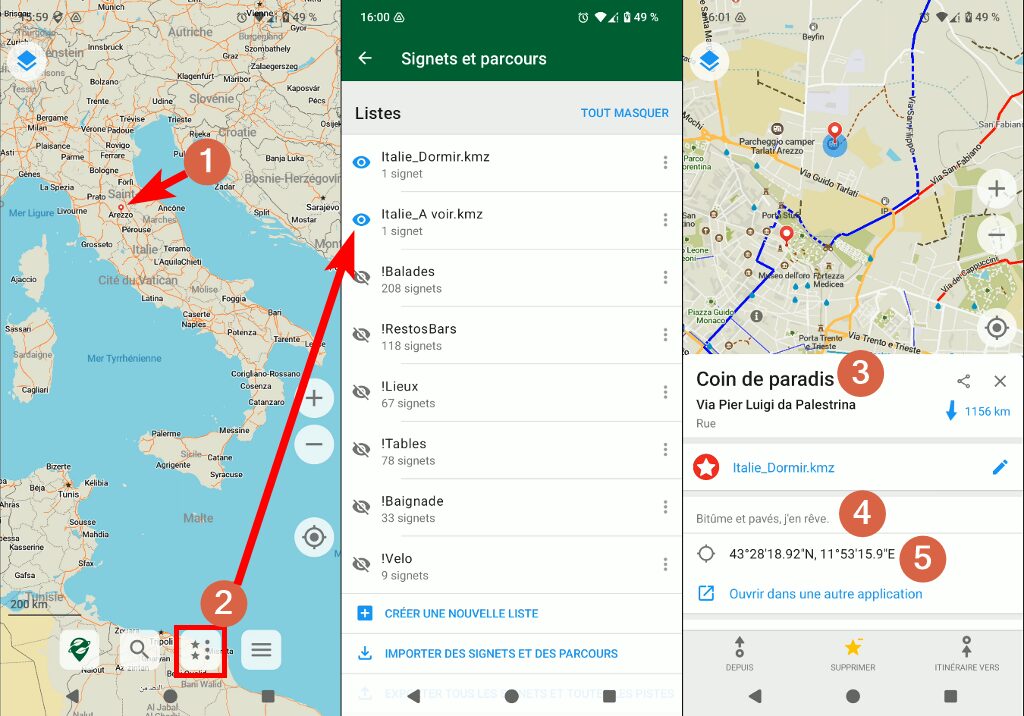
2- Listes de signets. L’œil permet de les afficher/masquer
3- Nom du signet sélectionné (le volet peut se glisser vers le haut)
4- Remarques du signet
5- Coordonnées du signet (appui long pour les copier dans différents formats)
C’est pas beau ça ? Vous retrouvez tout ce que vous aviez préparé tranquillement sur votre ordinateur avec Google Earth !
Vous avez donc tous les lieux préparés, mais durant vos vacances, vous voudrez sans doute en ajouter des nouveaux, comme par exemple :
- Un restaurant repéré plus tôt durant une ballade
- La place de parking de votre véhicule
- Un lieu à visiter que l’on vous conseille sur place
- Etc
C’est possible avec Organic Maps, encore une fois en utilisant la fonctionnalité de signets, mais au lieu d’en importer, nous allons en créer.
Pour cela il suffit de toucher le point souhaité sur la carte, un rond bleu s’affiche alors :
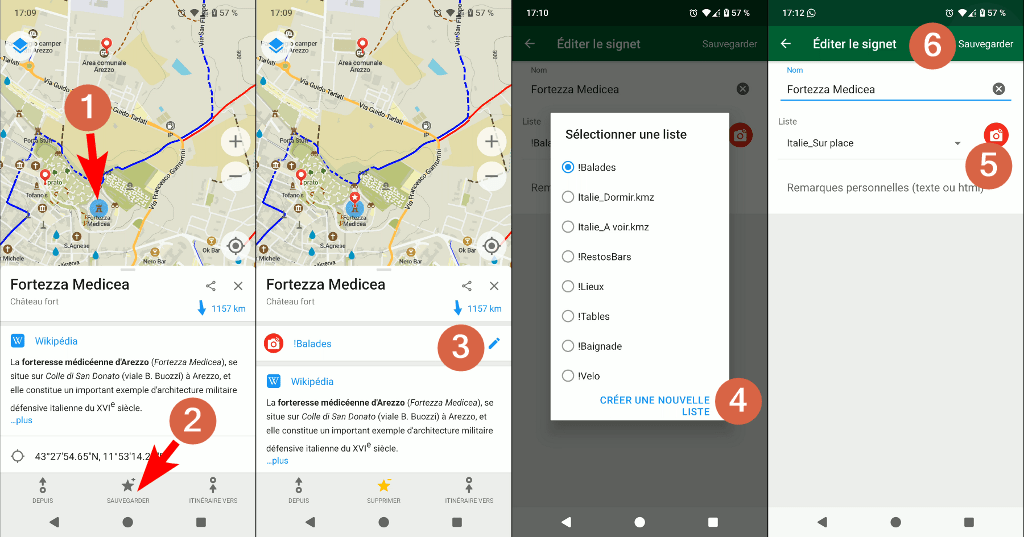
2- Appuyez sur Sauvegarder
3- Appuyez sur ce bouton pour Éditer le signet
4- Choisissez une liste existante ou créez-en une nouvelle
5- Ajoutez des remarques et/ou changez l’icône
6- Sauvegardez
Voilà, le signet est créé. Tout ça c’est la méthode complète pour choisir une liste où sera enregistré le signet, ajouter des remarques, etc. Mais si le signet est ajouté directement à la bonne liste et que vous n’avez rien à ajouter, vous pouvez vous arrêter à l’étape 2.
Perso, lorsque j’ajoute des signets sur place, je crée une ou plusieurs nouvelles listes, pour les différencier de celles préparées à la maison.
Pour ce voyage par exemple, j’ai créé une liste « Italie_Sur place », ou bien des listes liées aux lieux visités, par exemple « Arezzo ».
J’ai aussi créé une liste « Italie_Faits » et j’y ajoute toutes les étapes de mes vacances à chaque fois que je quitte un lieu, en ajoutant toujours en remarques la date et mes commentaires. C’est mon journal de bord quoi.
Voilou, on a presque terminé.
Bon, on a des signets mais comment fait-on pour s’y rendre en mode navigation ?
C’est simple, vous vous souvenez de l’écran « détails d’un signet » (voir capture un peu plus haut : Coin de paradis) ? Je vous ai indiqué que l’on pouvait voir les coordonnées GPS et même les copier.
Et bien à partir de là vous pouvez au choix :
- Entrer manuellement les coordonnées dans votre GPS autonome de voiture, si vous en avez un.
- Utiliser le bouton « Itinéraire vers » pour que Organic Maps vous guide vers ce lieu. En effet, l’application propose également une fonction de guidage.
- Copier les coordonnées GPS du lieu et les coller dans une autre application GPS.
C’est cette dernière solution que j’utilise car pour le guidage en temps réel, je préfère l’application Mapy.com à Organic Maps.
Ça vous intéresse ? Vous avez encore des forces ? Changez votre sac et continuons :
7- Être guidé vers un lieu avec Mapy.com
Mapy.com est une application Android de guidage par GPS qui a l’avantage de pouvoir fonctionner sans connexion internet. Ben oui, ça serait dommage d’avoir besoin d’internet après tous ces efforts de préparation d’itinéraire pour un usage en hors ligne 😉
Télécharger Mapy.com pour Android
Cliquez sur le lien ci-dessus pour installer l’application depuis le site web « Google Play Store ».
Je vous laisse consulter mon article dédié à cette application pour apprendre à l’utiliser : Mapy.com : une app de navigation GPS et cartes hors-ligne simple et polyvalente.
Il faudra bien sûr télécharger dans Mapy.com les mêmes cartes que celles téléchargées dans Organic Maps, puis il suffira de copier-coller les coordonnées GPS depuis Organic Maps vers Mapy.com, comme ceci :
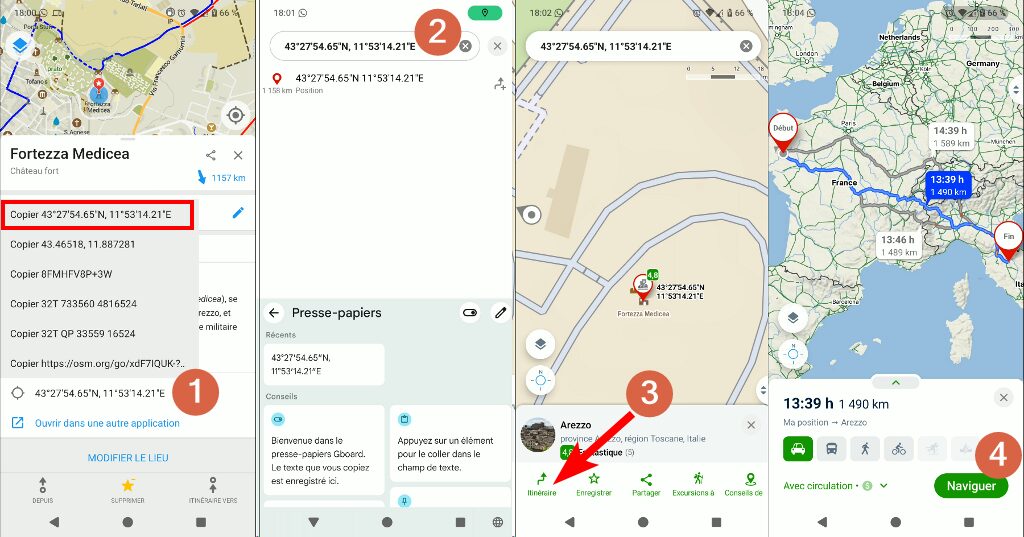
2- Collez les coordonnées dans Mapy.com
3- Appuyez sur Itinéraire
4- Naviguez
Maintenant que vous avez compris la méthode compliquée, vous pourrez essayer de juste appuyer sur « Ouvrir dans une autre application » (sous l’étape 1), et choisir Mapy. Si ça fonctionne, c’est beaucoup plus simple !
On the road again !
Conclusion
Ça y est, on est arrivé au bout ! Ça vous a plu ?
Bien sûr, cet itinéraire préparé ne vous interdit pas d’en dévier et de laisser faire le hasard, mais il constitue une ligne directrice à laquelle se référer.
Personnellement, autant je trouve ça désagréable de faire ce type de recherches de lieux pendant les vacances, autant je trouve ça plaisant depuis mon canapé, avec une bonne bière tisane.
Bonnes vacances 🙂
Si vous avez apprécié cet article, vous pouvez faire un don et/ou passer par ce lien pour faire vos éventuels achats sur Amazon (en savoir plus – Conseils Matos). Pensez également à suivre Le Geek du Cerisier pour être averti des nouvelles publications.
- Mis à jour le 16 février 2026 - (publié initialement le 26 juin 2017)